Wat is Section LTI?
Met de ‘secties beheren’ app (Section LTI) kunnen studenten binnen een Canvas cursus door een docent worden ingedeeld in secties. Middels secties kunnen binnen een cursus op administratief niveau de studenten in verschillende groepen worden ingedeeld. Dit kunnen bijvoorbeeld klassen representeren. Voor deze secties kunnen data zoals deadlines vervolgens apart beheerd worden, en opdrachten worden toegevoegd. Cursusinhoud zoals pagina’s en bestanden is voor iedere sectie gelijk.
Waar zijn de secties te beheren?
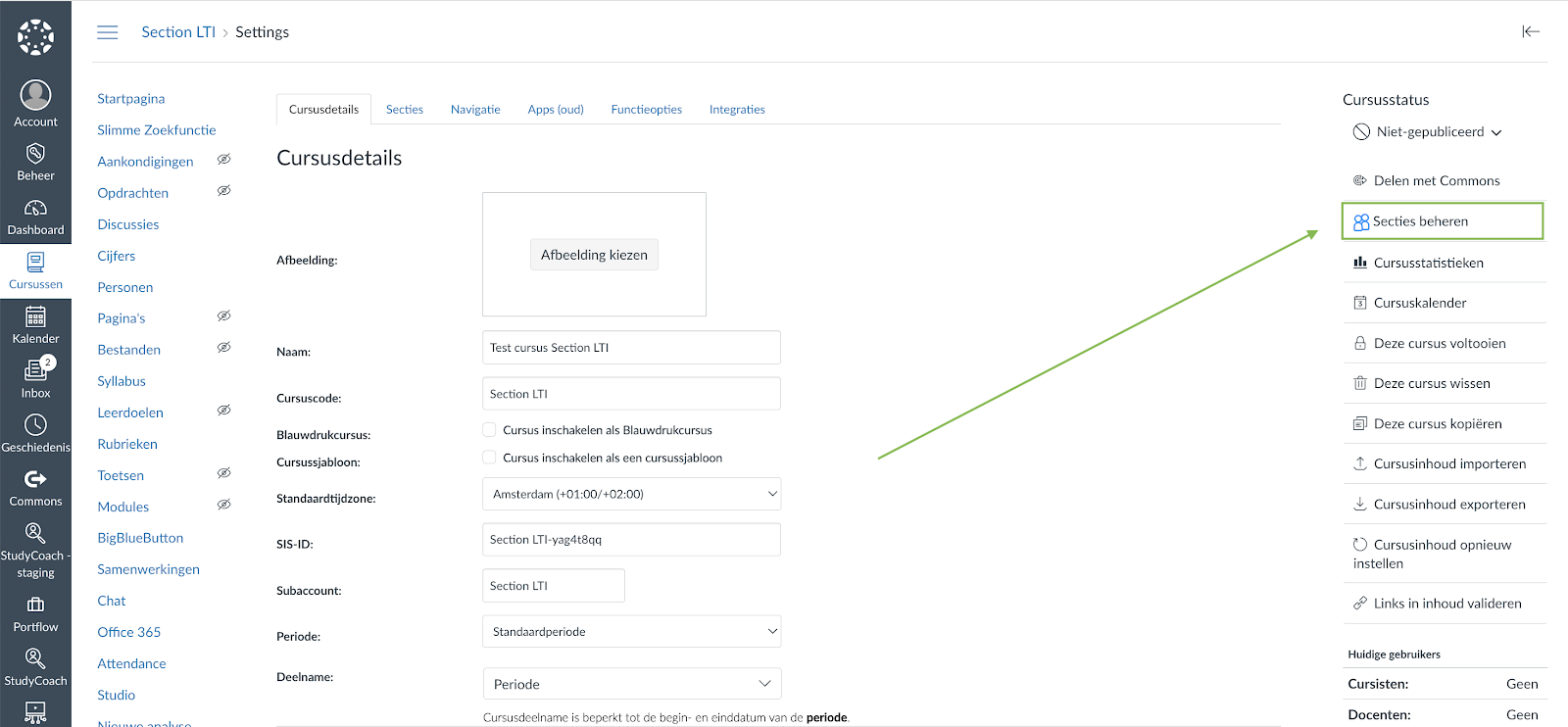
Ga naar de cursus > Instellingen, rechtsbovenaan is in het overzicht ‘Secties beheren’ te vinden.
Hoe maak ik nieuwe secties aan?
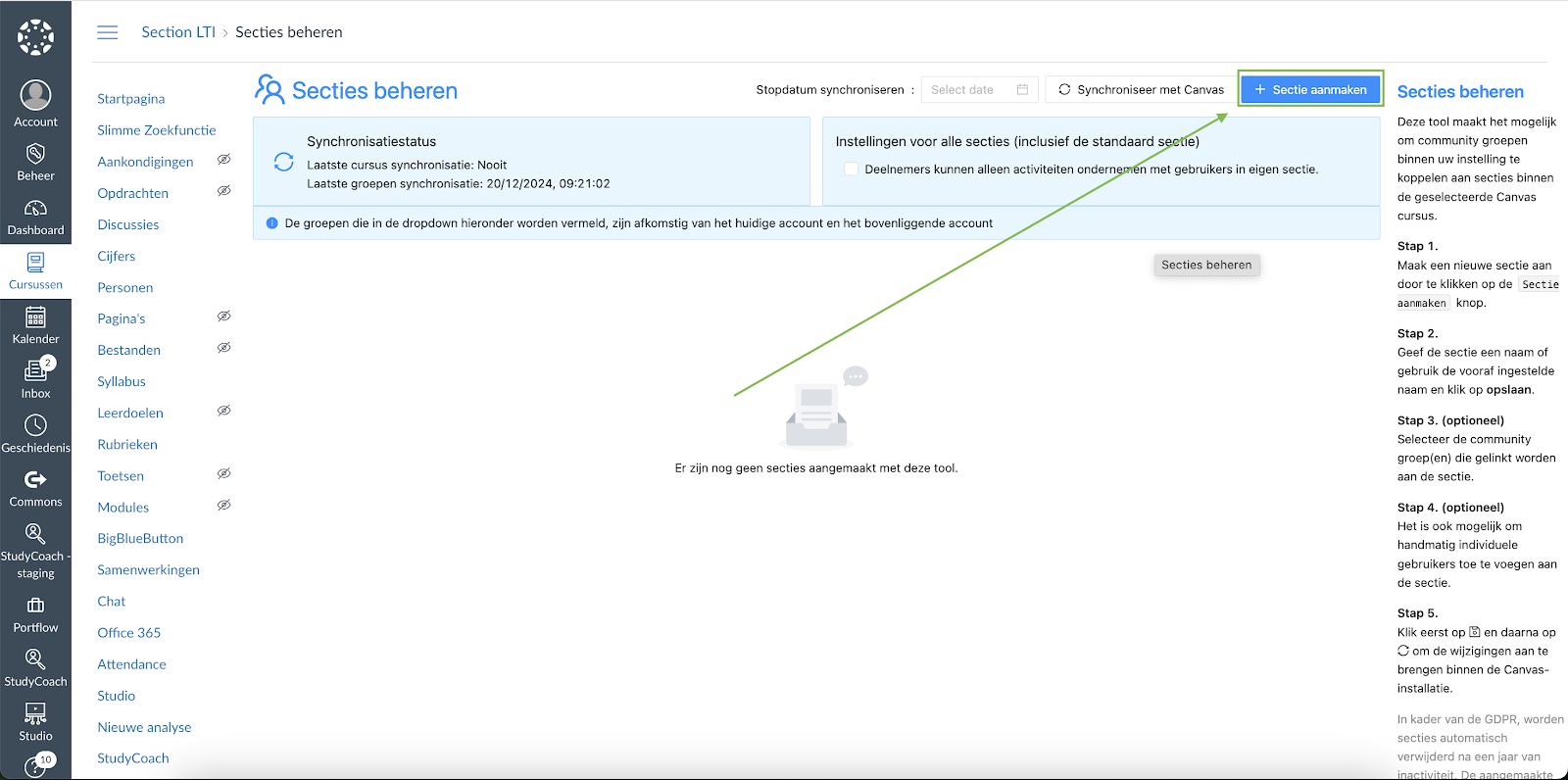
Start met het aanmaken van één of meerdere secties door op de blauwe knop ‘+ sectie aanmaken’ te klikken.
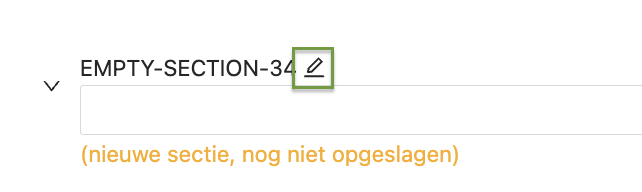
Geef de sectie een naam (bijvoorbeeld Klas 1A) klik hiervoor op het potloodje.
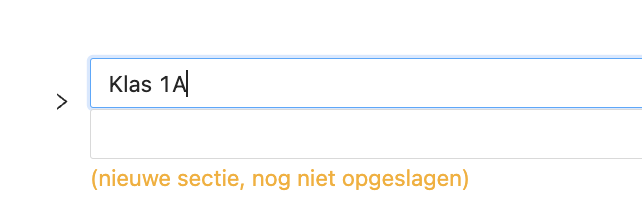
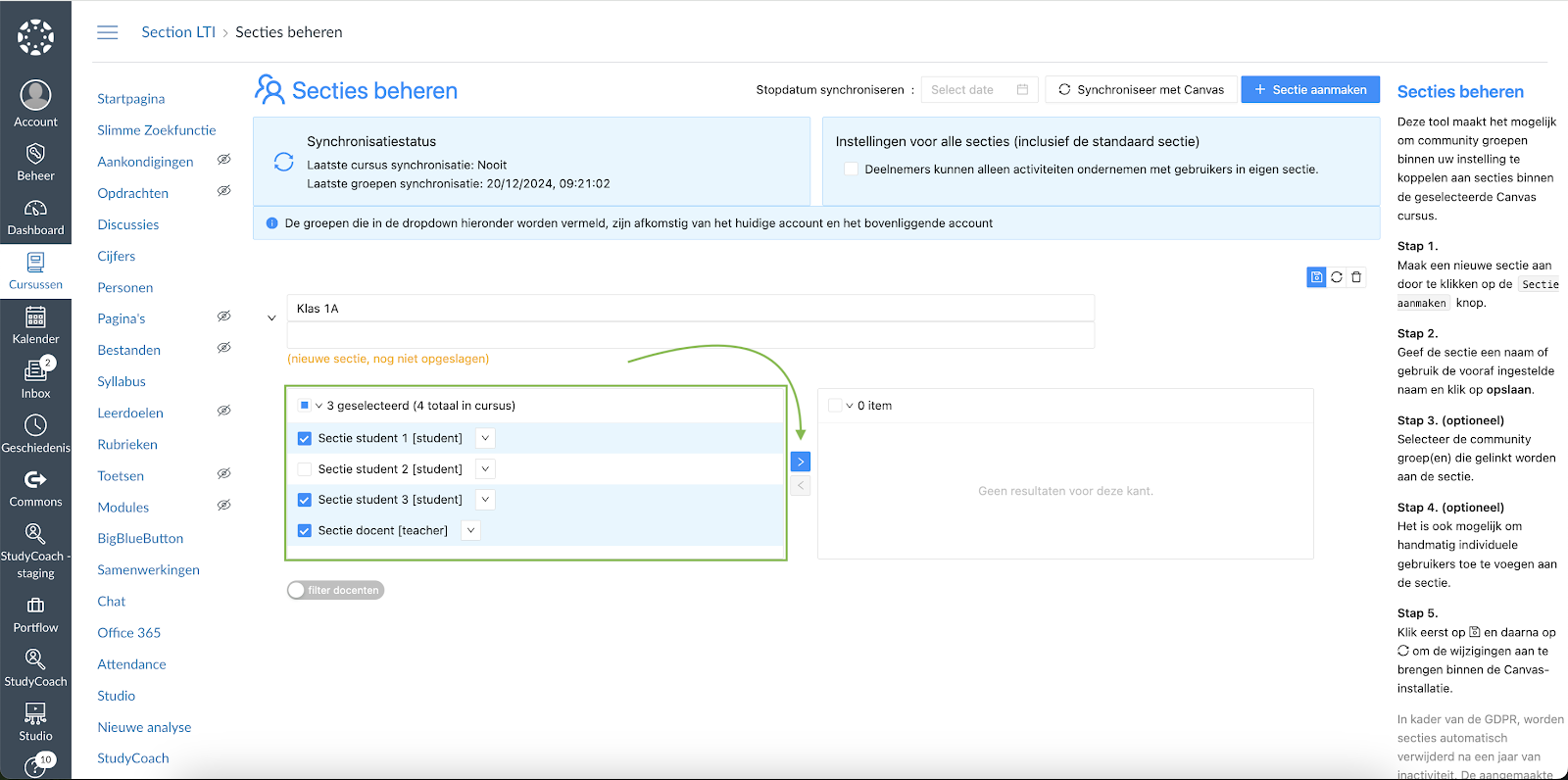
Vervolgens kan je binnen deze sectie selecteren welke studenten (en eventueel docenten) je binnen een sectie wil plaatsen.
Gebruik het pijltje naar rechts om ze in de de sectie te plaatsen.

Gebruikers verwijderen uit een sectie
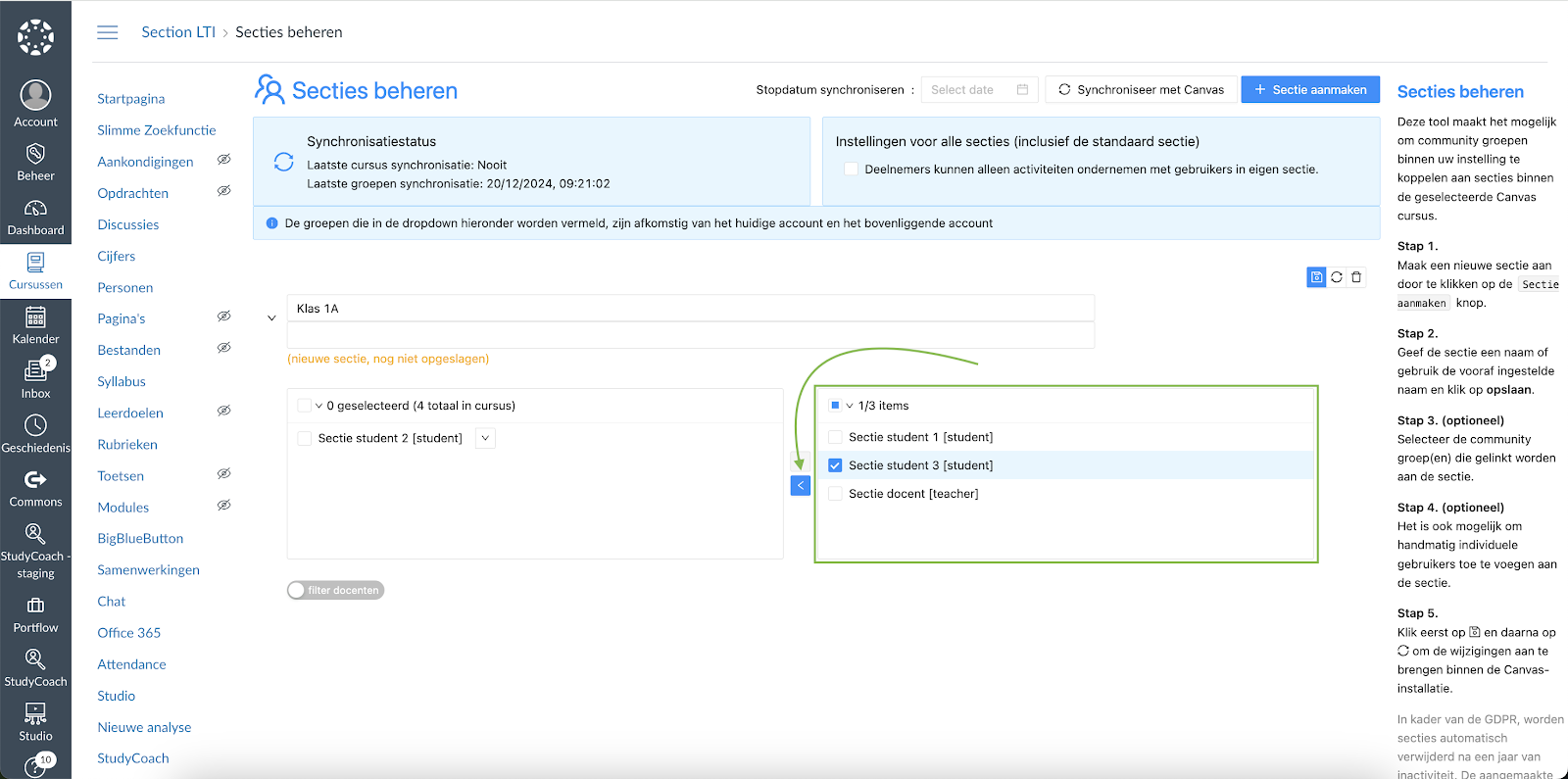
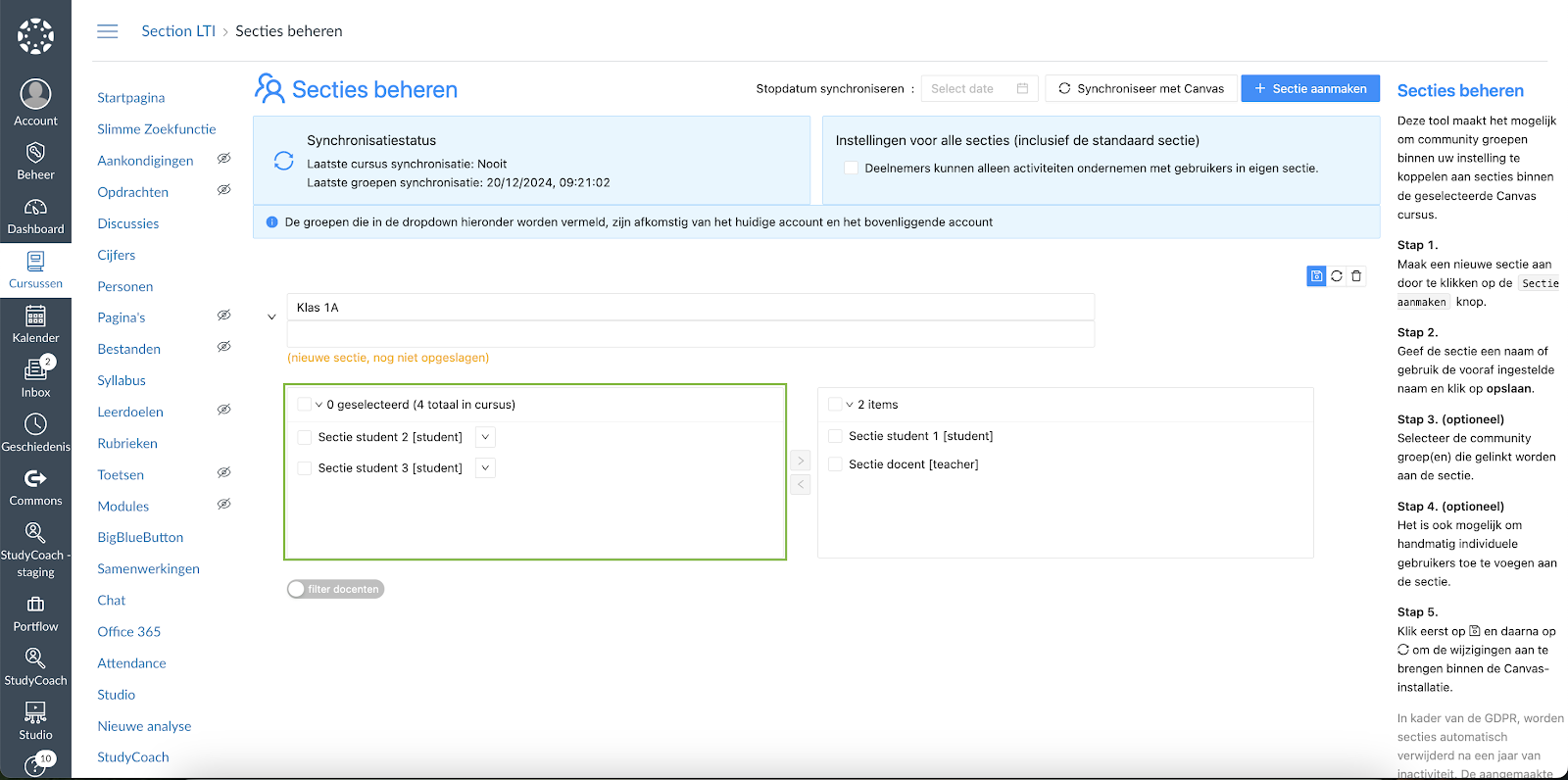
Om gebruikers uit een sectie te verwijderen, kan je ze in het rechter venster selecteren en met het pijltje naar links verwijderen uit de sectie.
Gebruikers beperken tot het zien van medegebruikers in een sectie
Daarnaast is het mogelijk om de deelnemers aan secties van elkaar te scheiden in de cursus dit betekent o.a. dat ze elkaar niet zien in de personenlijst. (Hiermee schakel je de functie in die je in Canvas bij een gebruiker kan selecteren ‘Deze gebruiker beperken tot het alleen zien van medegebruikers van de sectie’).
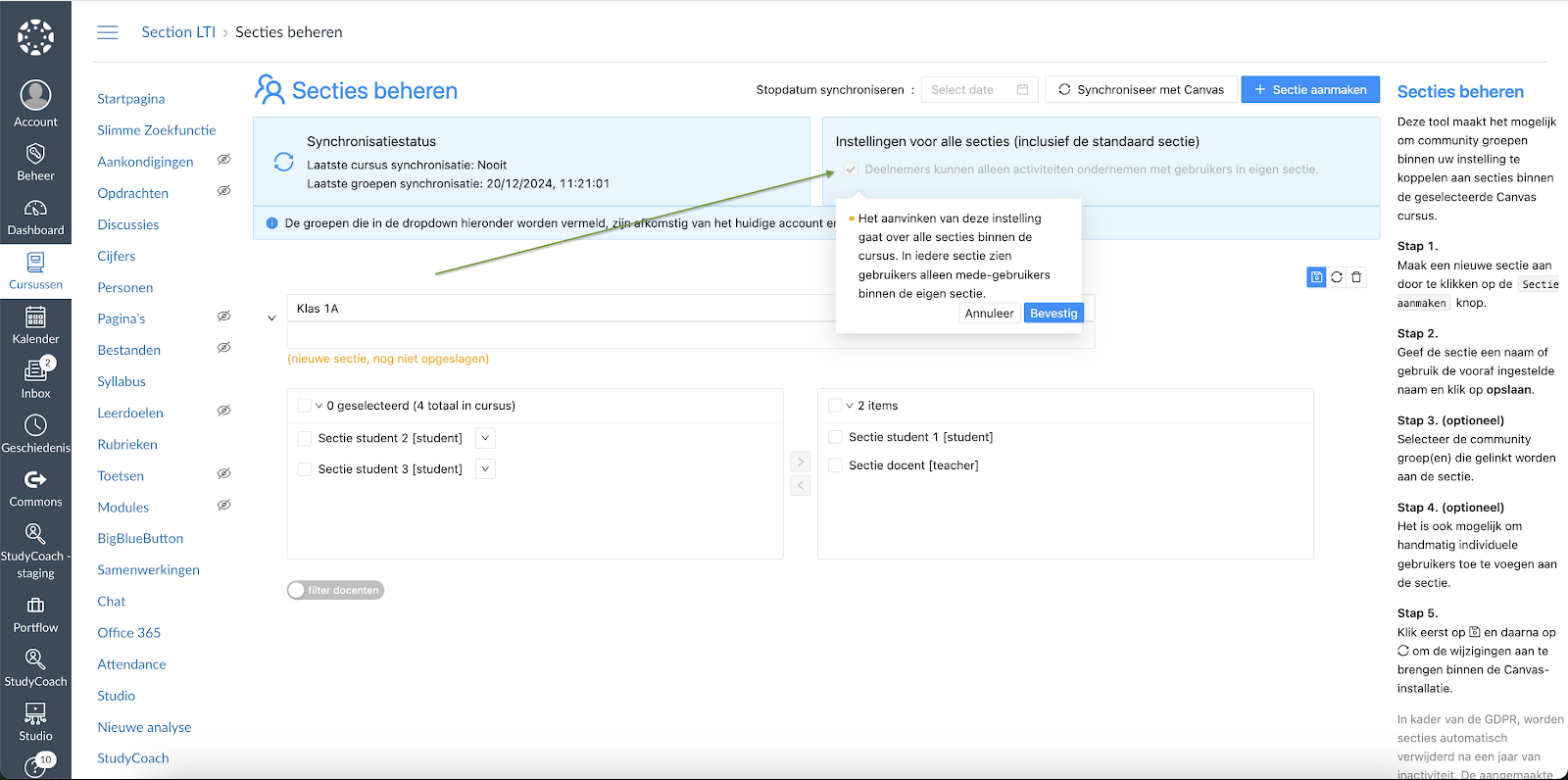
Klik op opslaan (belangrijk! sla eerst op voordat je gaat synchroniseren).
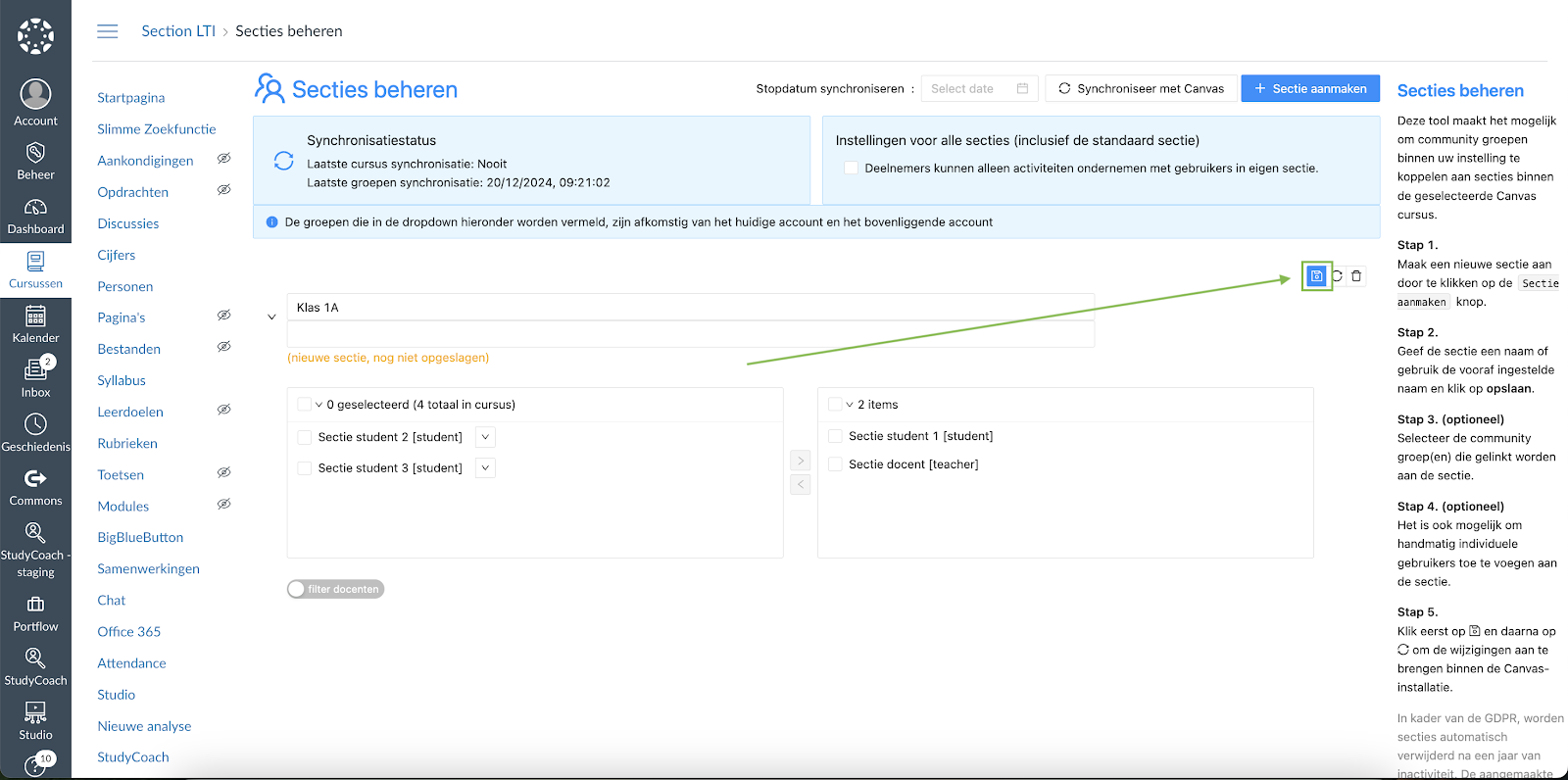
Sectie synchroniseren met cursus
Vervolgens kan de sectie worden gesynchroniseerd met Canvas.
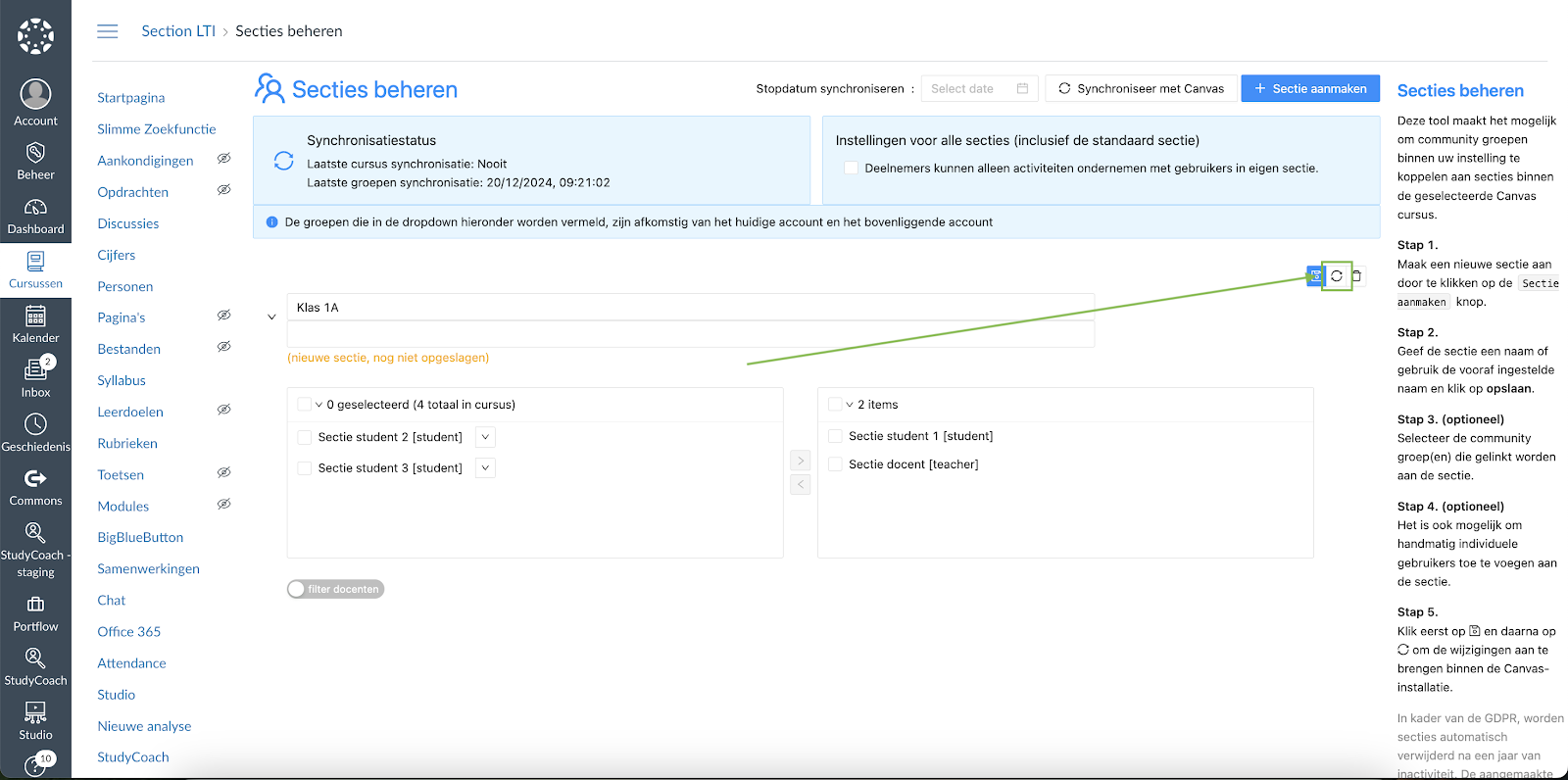
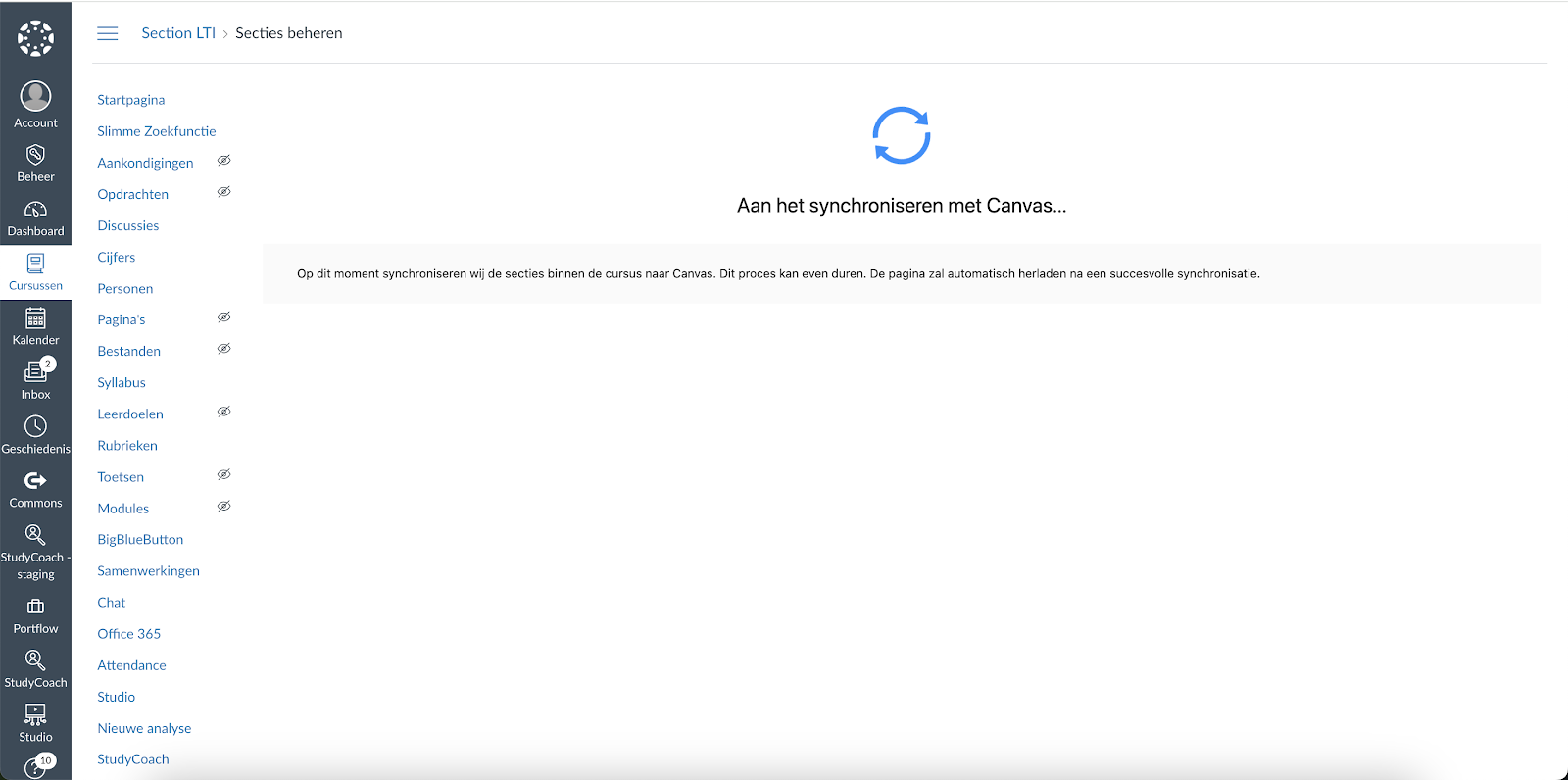
Een sectie verwijderen
Een sectie kan indien gewenst verwijderd worden door op het prullenbakje te klikken.
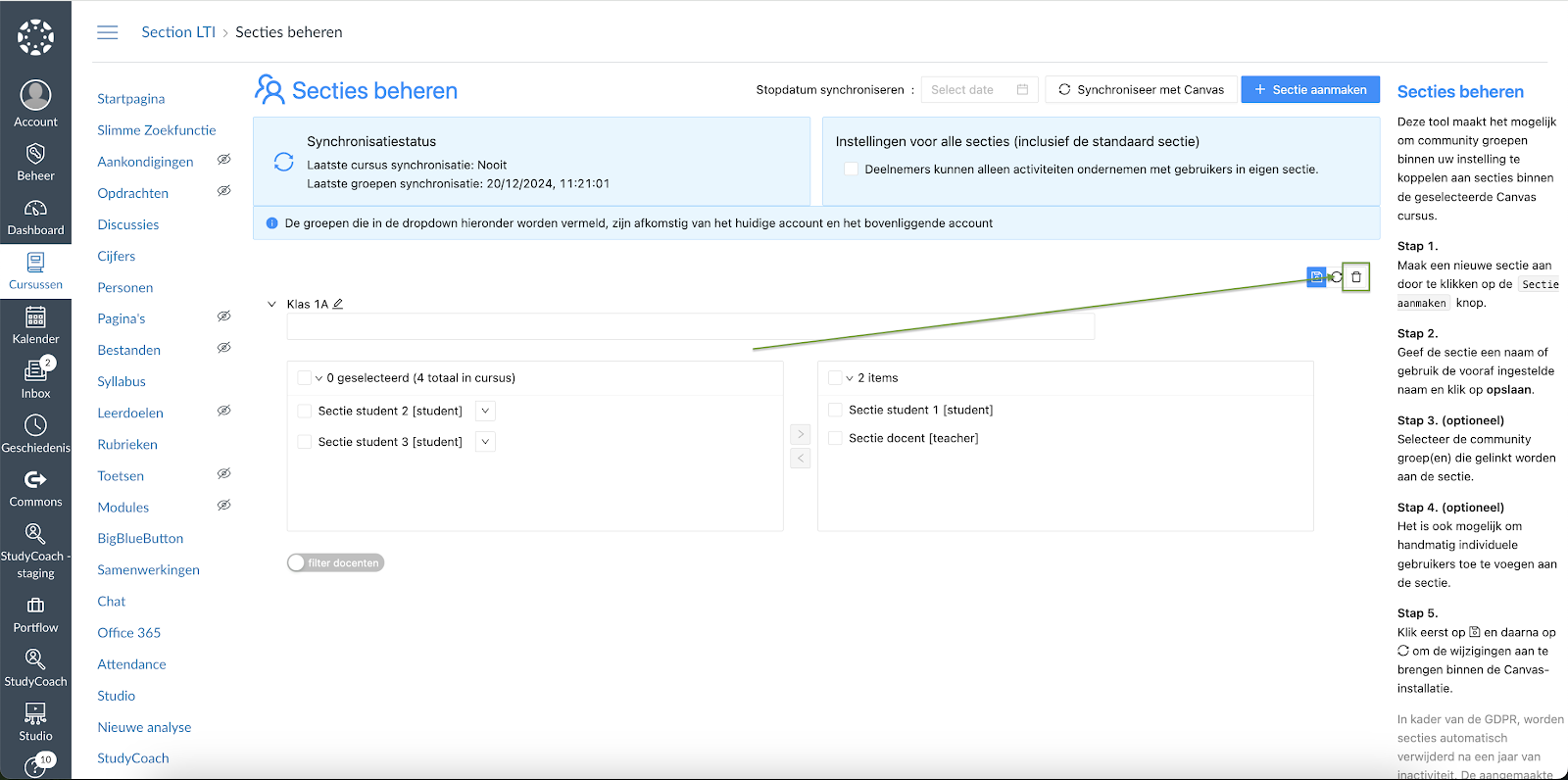
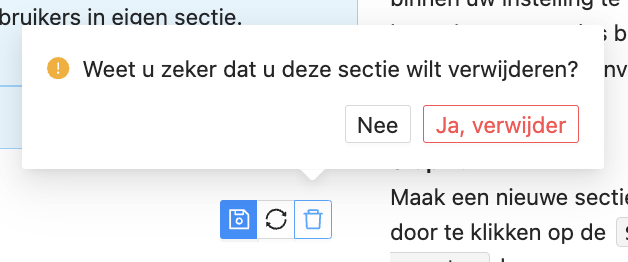
Klik op ‘Synchroniseer met Canvas’, de sectie word dan ook verwijderd uit de cursus.
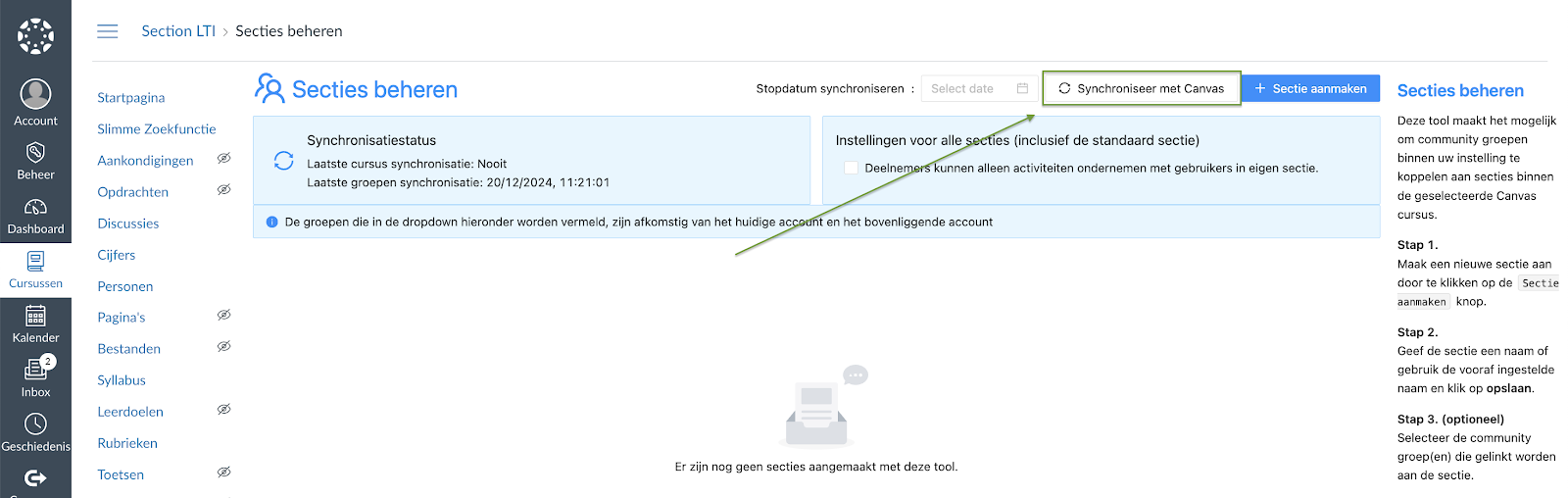
Gebruik maken van accountgroepen (communitygroepen) in combinatie met Section LTI
Het is mogelijk om vanuit een Student Informatie Systeem (SIS) communitygroepen aan te maken in Canvas. Deze groepen bestaan op het hoogste niveau en behoren niet tot een cursus. Middels Section LTI kunnen op basis van groepen de studenten in cursussen worden ingeschreven en direct binnen verschillende secties in de cursus worden geplaatst.
Voor het aanmaken van de groepen in Canvas is een koppeling nodig of kan eventueel gewerkt worden met een CSV import. Met een koppeling kunnen mutaties in groepsinschrijving automatisch worden doorgezet naar Canvas, als er gewerkt wordt met CSVs moet dit handmatig en/of middels een nieuwe CSV import.
Vervolgens kan je binnen deze sectie zoeken naar groepen die binnen deze sectie geplaatst moeten worden (zie de voorbeelden in de dropdown onder sectie 2). Daarnaast kan ook de docent in een sectie worden geplaatst. Klik op opslaan.
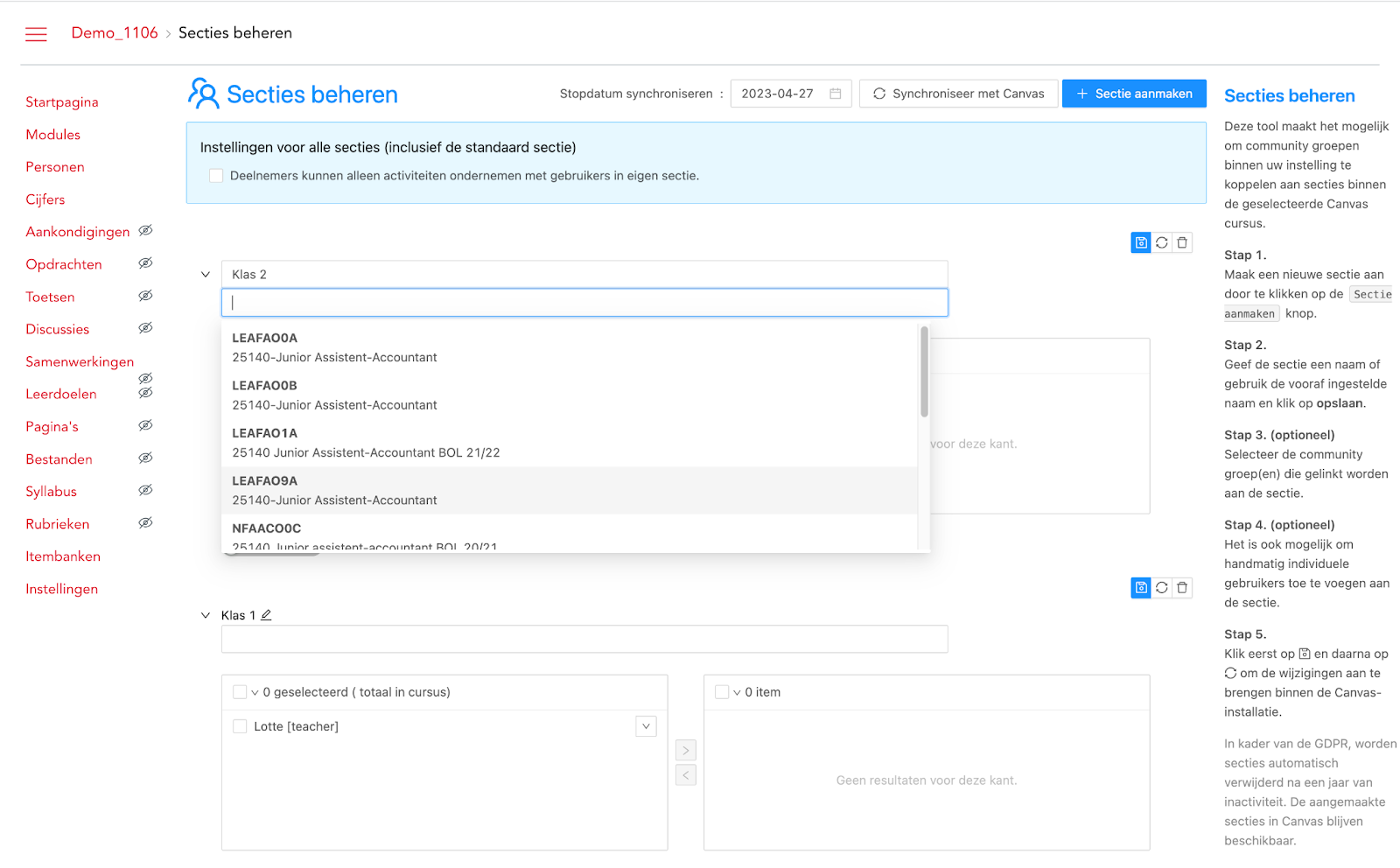
De groepen worden om de twee uur gesynchroniseerd met Canvas, wanneer je een nieuwe groep aanmaakt in Canvas kan het twee uur duren voordat hij in de dropdown te zien is. Boven in het schem kan je zien wanneer de laatste groepen synchronisatie geweest is.

Wat houdt de automatisch cursus synchronisatie in?
De automatische cursus synchronisatie functie laat toe dat de cursussen automatisch gesynchroniseerd worden tot een specifieke einddatum. Tot deze einddatum wordt SectionLTI dagelijks bijgewerkt zodat alle groepen/mensen aan de juiste secties zijn toegewezen.
Wat gebeurt er zodra de ingestelde datum bereikt is?
Op het moment dat de ingestelde datum bereikt is wordt de dagelijkse synchronisatie niet meer uitgevoerd. Dit houdt in dat als er groepen binnen canvas na de ingestelde datum nog worden aangepast, verwijderd of toegevoegd, deze niet meer worden geupdate binnen SectionLTI. Alleen in het geval dat de leraar, instructeur of administrator de datum verlengt of handmatig op de synchronisatie-knop klikt worden de gegevens weer geupdate binnen SectionLTI. Dit heeft als voordeel dat de beheerder, instructeur of docent tot en met de ingestelde datum niet meer dagelijks op de sychronisatie-knop hoeft te klikken om zo de update op de juiste manier door te sturen naar SectionLTI.
Hoe werkt de automatisch cursus synchronisatie?
Bovenaan in de instellingen van SectionLTI (bovenste balk) staat een optie om een datum in te voeren. Deze kun je selecteren door op Selecteer datum te klikken, waarna automatisch een kalender opent. Zodra je op een datum klikt, krijg je een bevestiging dat de datum is opgeslagen en zal worden gesynchroniseerd. Na deze datum is het nog steeds mogelijk om handmatig te synchroniseren met Canvas met de bijbehorende knop Synchroniseer met Canvas.

Belangrijke informatie
Het scheiden van secties (Gebruikers beperken tot het zien van medegebruikers in een sectie) geldt ook voor docenten! Als je deze optie wil gebruiken, is het van belang dat de docent(en) ook in iedere sectie geplaatst zijn waar ze bij moeten kunnen.
Gebruikers kunnen altijd in meer dan één sectie zitten.
Let op: Sla altijd eerst op voordat je de sectie synchroniseert met Canvas!
Gebruikers met een ‘op de student en docent rol gebaseerde rol’ worden weergegeven, ook moeten ze een SIS ID hebben.
Was this article helpful?
That’s Great!
Thank you for your feedback
Sorry! We couldn't be helpful
Thank you for your feedback
Feedback sent
We appreciate your effort and will try to fix the article